
yStandard Toolbox v2では、見出し設定の保存形式と編集画面が変更されています。
v1の見出し設定が残っている場合、見出しデザイン機能は互換モードで動作します。
互換モードでは旧設定を使って表示を維持しますが、新しい見出しデザイン編集画面で設定を変更するには、v2形式へ変換する必要があります。
目次
移行が必要なケース
yStandard Toolbox v1系で見出しデザイン編集機能を使っていたサイトでは、v2へのアップデート後も旧設定をもとに見出しデザインが表示されます。
この状態では、見出しデザイン機能は互換モードで動作しています。
管理画面には、次のような案内が表示されます。
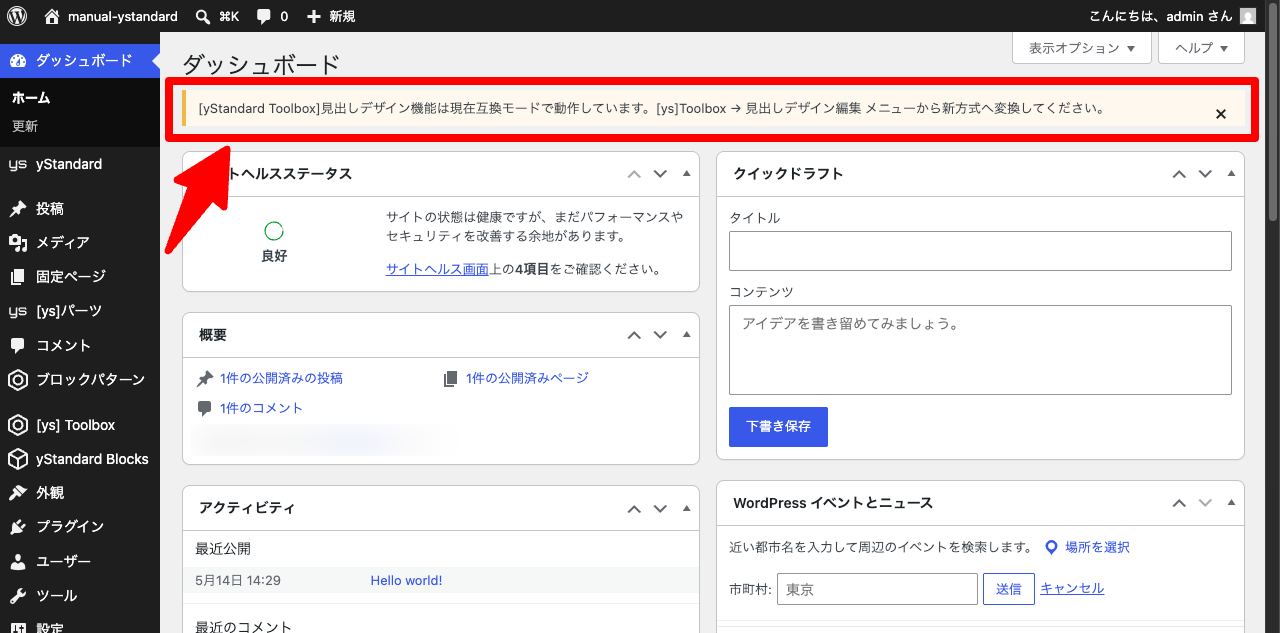
[yStandard Toolbox]見出しデザイン機能は現在互換モードで動作しています。[ys]Toolbox → 見出しデザイン編集 メニューから新方式へ変換してください。
yStandard Toolbox v2 の新しい編集画面で見出しデザインを編集するには、旧設定を新設定へ変換してください。
移行前に確認すること
設定変換を実行する前に、現在の見出しデザインが表示されているページを確認しておくことをおすすめします。
特に次のページは、変換後に見た目を比較しやすいように確認しておいてください。
できれば、作業前にデータベースのバックアップを取ってください。
旧設定を新設定へ変換
設定変換画面を開く
WordPress 管理画面から「[ys] Toolbox」→「見出しデザイン編集」を開きます。
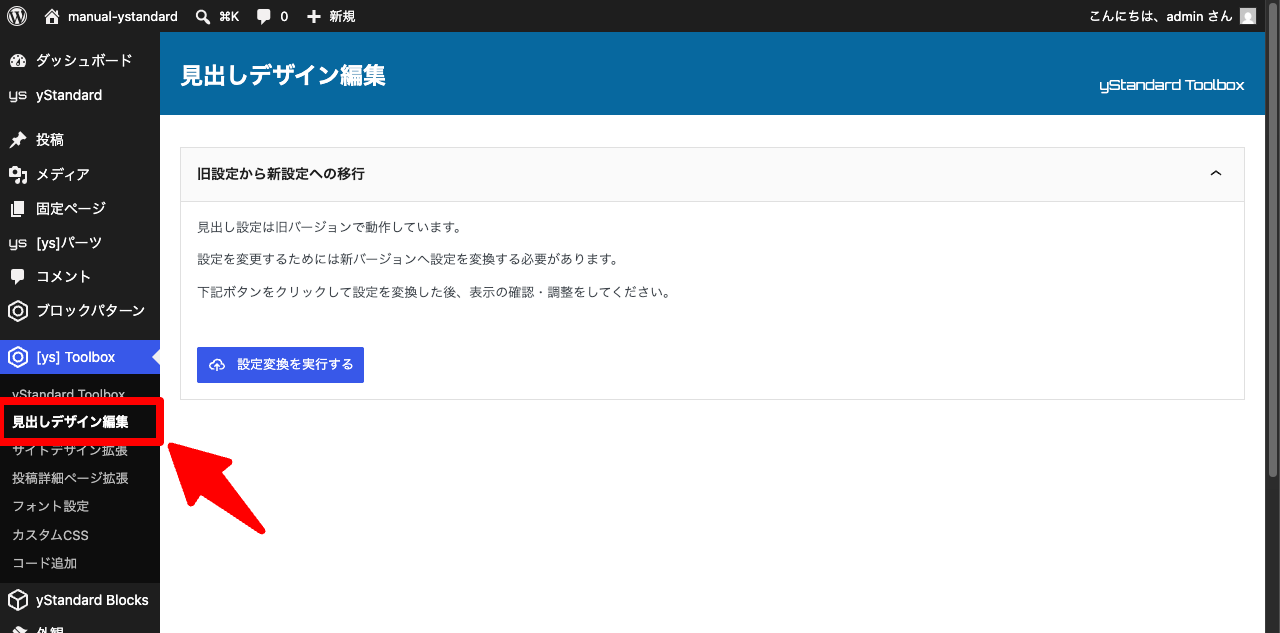
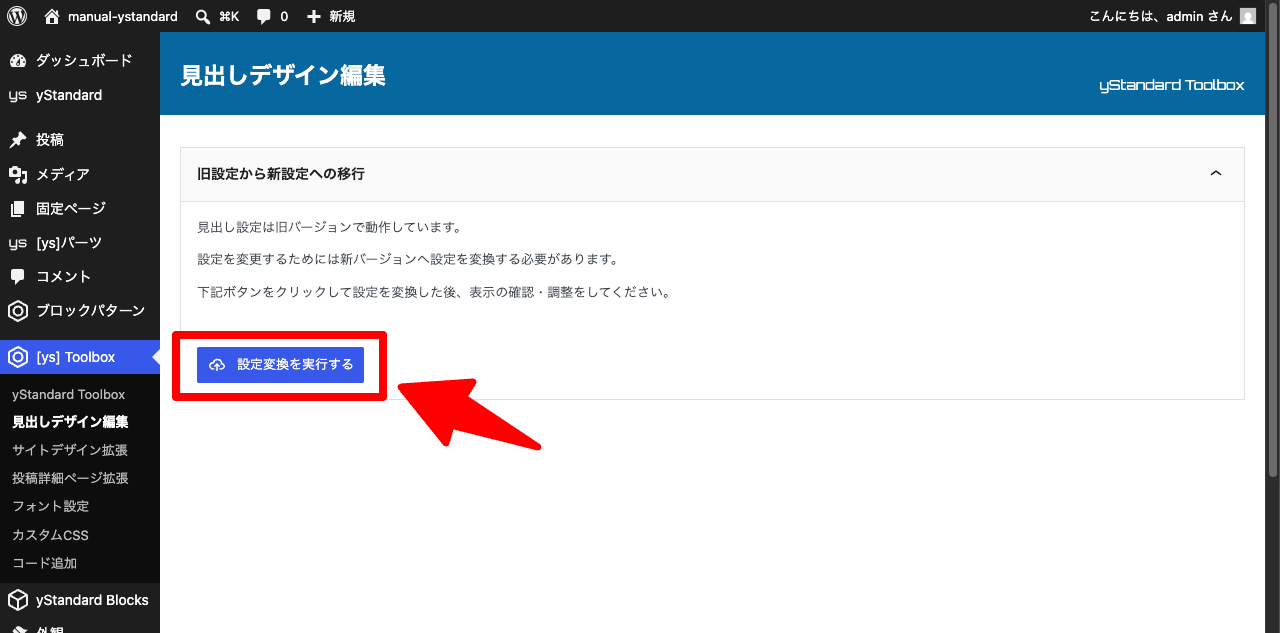
旧設定が残っている場合は、通常のスタイル編集画面ではなく「旧設定から新設定への移行」画面が表示されます。
設定変換を実行する
「設定変換を実行する」をクリックします。
案内に従って、ページを再読み込みしてください。
変換後に作成されるスタイル
変換後は、v1の各見出し設定がv2のスタイルとして作成されます。
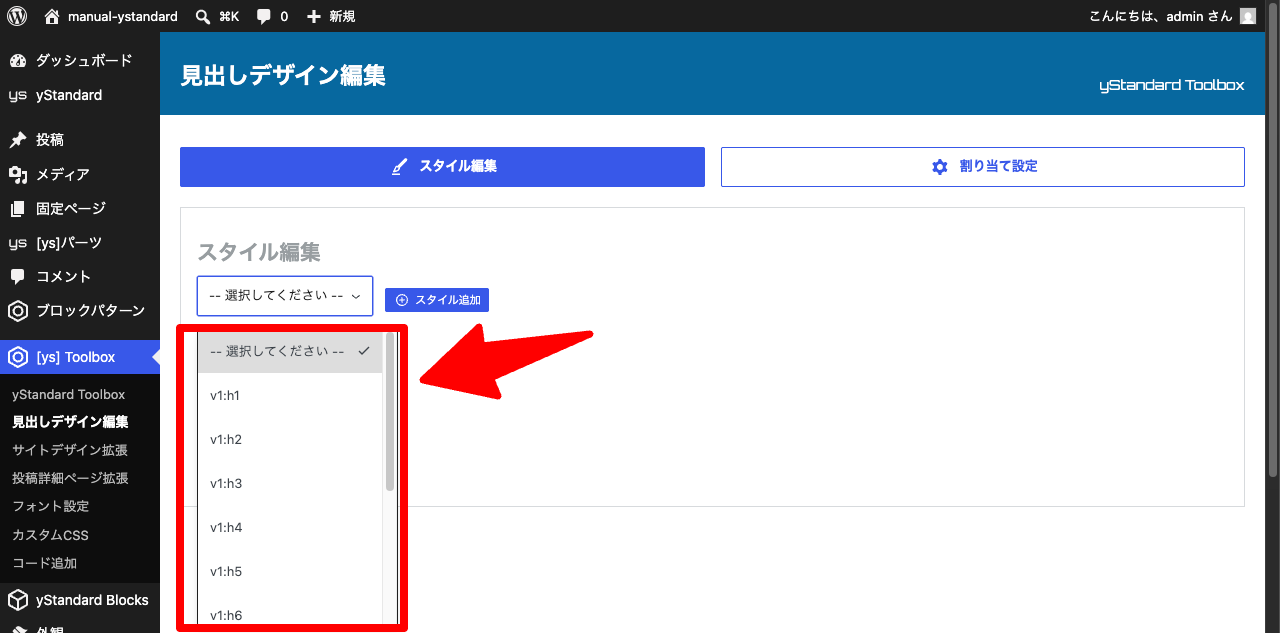
変換処理ではv1ではh1~h6、ページタイトル等の各見出しのスタイルがすべて自動で作成されます。
そのため、変換後に不要な見出しスタイルは適宜削除してください。
v1で「使う」設定になっていた見出しは、v2の「割り当て設定」に自動で割り当てられます。
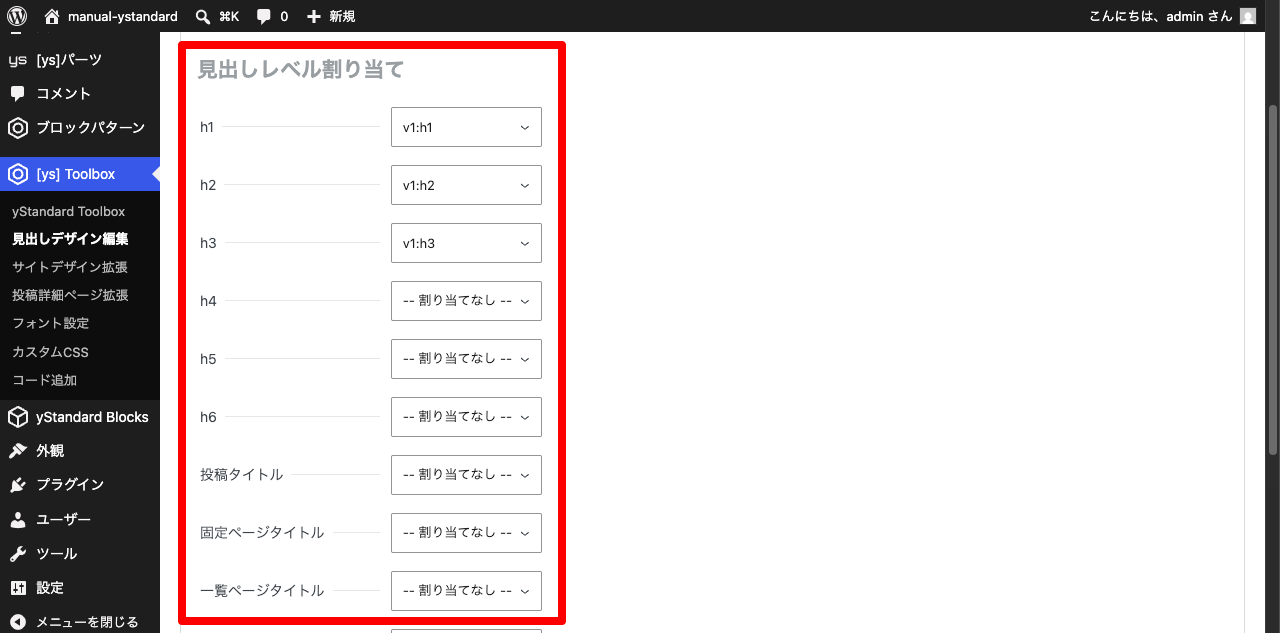
v1で使用していなかった見出しは、スタイルが作成されても自動割り当てされない場合があります。
変換後に表示を確認する
設定変換が完了したら、サイトの表示を確認します。
特に次の点を確認してください。
割り当てを確認する
「見出しデザイン編集」画面で「割り当て設定」を開きます。
h1〜h6、投稿タイトル、固定ページタイトル、一覧ページタイトルなどに、意図したスタイルが割り当てられているか確認します。
割り当てを変更したい場合は、各項目のセレクトボックスから別のスタイルを選択し、「割り当て設定を更新」をクリックしてください。
ブロックスタイルとして使う場合
変換されたスタイルは、必要に応じてブロックスタイルとしても利用できます。
「スタイル編集」で対象スタイルを選択し、「ブロックスタイル」パネルを開いて、次の設定を ON にします。
ON にしたスタイルは、ブロックエディターのスタイル一覧から選択できるようになります。